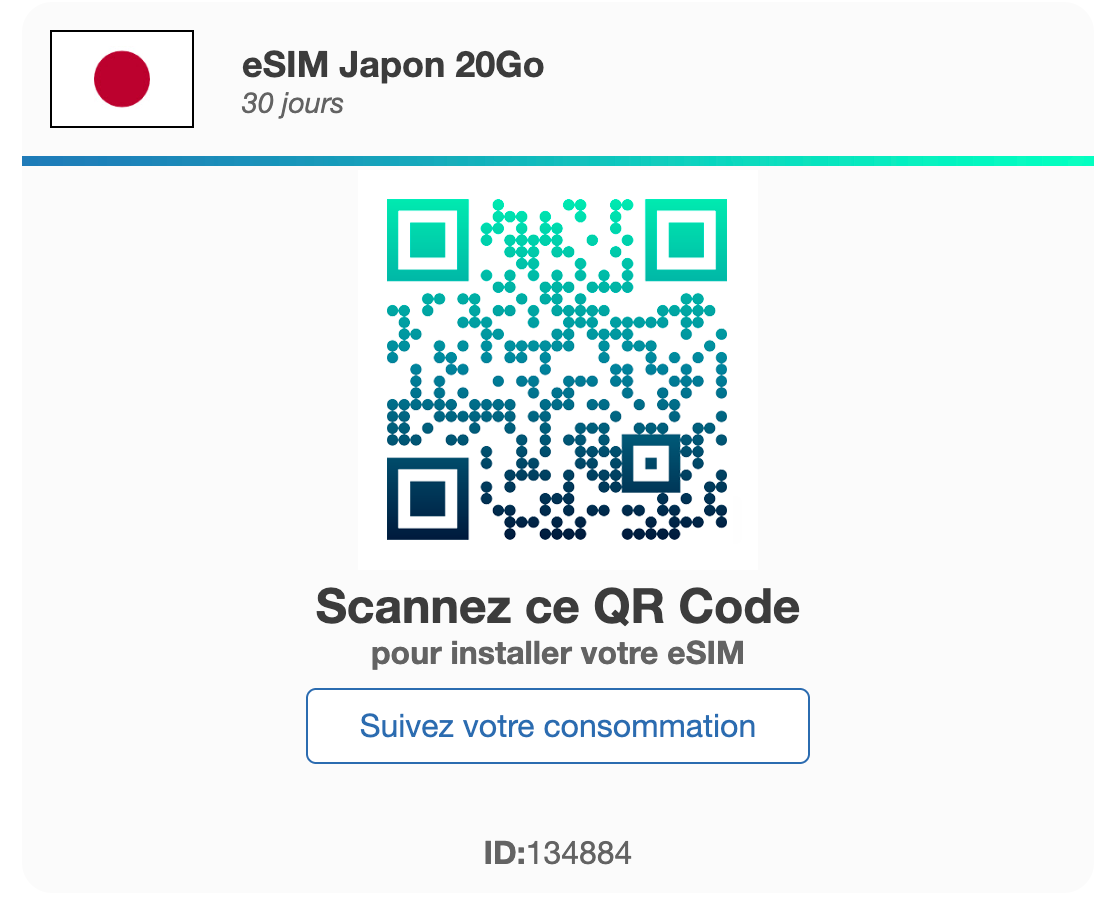
Vous venez d’acheter un forfait mobile international chez simpleSIM pour votre prochain voyage. Félicitations, vous allez pouvoir rester connecté dès votre arrivée. Vous ouvrez votre boîte de réception et vous y trouvez votre confirmation de commande avec un QR code à scanner.
C’est ici que survient le problème classique : comment scanner un QR code affiché sur l’écran du téléphone que vous tenez dans les mains ?
C’est une situation fréquente rencontrée par nos clients. Pas de panique, il existe plusieurs méthodes très simples pour configurer votre eSIM sans avoir besoin d’un second appareil. De plus, simpleSIM a récemment ajouté des liens d’installation rapide pour vous simplifier la vie.
Voici notre guide complet, étape par étape, pour installer votre eSIM sur iPhone ou Android.
Méthode 1 : L’installation rapide via le lien direct (La méthode recommandée)
Pour résoudre le problème de l’écran unique, nous avons intégré des boutons d’installation rapide directement dans l’interface simpleSIM. C’est de loin la méthode la plus rapide et la plus fiable.
Comment y accéder ?
- Connectez-vous à votre espace client simpleSIM et accédez à votre eSIM. Si vous n’avez pas créé de compte, cliquez sur le lien dans l’email qui contient votre QR code : « Suivez votre consommation »
- Cliquez sur le bouton Détails de votre eSIM, en haut à droite
- Repérez la section Installation rapide (visible sur l’image ci-dessous).
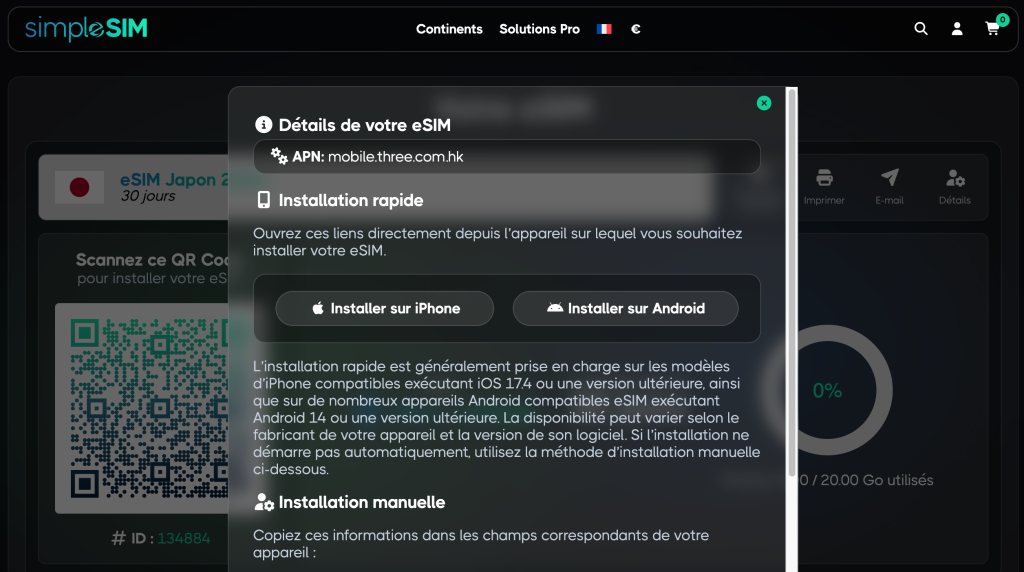
- Ouvrez ce lien directement depuis le smartphone sur lequel vous souhaitez installer votre eSIM.
- Cliquez sur le bouton correspondant à votre système d’exploitation :
- Installer sur iPhone (si vous êtes sur un appareil Apple)
- Installer sur Android (si vous utilisez un appareil Samsung, Google Pixel, Xiaomi, etc.)
Les prérequis de cette méthode
Cette technologie d’installation automatique en un clic dépend des versions de logiciels de vos appareils :
- Sur iPhone : Compatible avec les modèles prenant en charge l’eSIM et fonctionnant sous iOS 17.4 ou une version ultérieure.
- Sur Android : Compatible avec la majorité des smartphones récents équipés d’Android 14 ou une version ultérieure.
Si votre système n’est pas à jour ou que l’installation automatique ne se lance pas après avoir cliqué sur le bouton, passez simplement à l’une des méthodes détaillées ci-dessous.
Méthode 2 : L’appui long sur le QR code (Spécifique aux iPhones récents)
Si vous possédez un iPhone récent fonctionnant sous iOS 17.4 ou plus, Apple a intégré une fonction de reconnaissance intelligente des codes à l’écran. C’est une astuce méconnue mais extrêmement pratique. Pour en savoir plus sur cette intégration, vous pouvez consulter le guide officiel sur la configuration d’une eSIM sur iPhone de l’Assistance Apple.
- Ouvrez l’email contenant votre QR code simpleSIM depuis l’application de messagerie de votre iPhone (l’application native Mail d’Apple donne les meilleurs résultats).
- Affichez clairement l’image du QR code à l’écran.
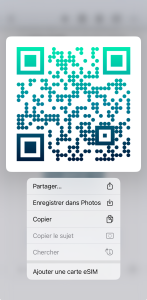
- Faites un appui long (maintenez votre doigt enfoncé pendant 2 secondes) directement sur l’image du QR code.
- Un menu contextuel s’affiche alors. Sélectionnez l’option Ajouter une carte eSIM.
- L’assistant de configuration d’iOS va se lancer automatiquement pour finaliser l’installation. Il vous suffira de suivre les étapes de validation.
Méthode 3 : L’importation du QR code depuis la galerie photo
Si vous n’avez pas accès à l’installation rapide automatique, vous pouvez tricher en faisant croire à votre téléphone qu’il scanne une photo de sa propre galerie.
Procédure sur iPhone
- Ouvrez l’email contenant le QR code simpleSIM et faites une capture d’écran de ce code.
- Allez dans les Réglages de votre iPhone, puis sélectionnez Données cellulaires.
- Appuyez sur Ajouter une eSIM.
- Sur l’écran qui active l’appareil photo, appuyez sur l’option Utiliser un code QR (si ce n’est pas déjà fait).
- En bas de l’écran de scan, appuyez sur l’icône de la bibliothèque d’images ou sur Ouvrir Photos.
- Sélectionnez la capture d’écran du QR code que vous venez d’enregistrer. Le système d’iOS va analyser l’image et lancer automatiquement l’installation.
Procédure sur Android (Samsung et Google Pixel)
- Ouvrez l’email et réalisez une capture d’écran du QR code.
- Allez dans les Paramètres de votre téléphone.
- Naviguez vers le menu de gestion réseau :
- Sur Samsung Galaxy : Connexions > Gestionnaire de carte SIM > Ajouter une eSIM.
- Sur Google Pixel : Réseau et Internet > SIMs (cliquez sur le bouton + à côté du réseau).
- Sélectionnez Scanner le code QR de l’opérateur.
- Lorsque l’appareil photo s’ouvre, cliquez sur l’icône représentant une image ou une galerie de photos (généralement située en bas ou en haut de l’écran de scan).
- Choisissez la capture d’écran du QR code. Le système Android va détecter le profil d’activation et vous proposer de l’installer.
Méthode 4 : L’utilisation d’un second écran (La méthode physique)
Si vous êtes chez vous ou au bureau et que vous disposez d’un autre appareil connecté, cette méthode traditionnelle reste extrêmement fiable et élimine toute manipulation complexe sur votre smartphone.
Les options possibles :
- Option A (Ordinateur ou Tablette) : Ouvrez votre boîte mail sur votre ordinateur ou votre tablette et affichez le mail de simpleSIM. Prenez votre smartphone, allez dans les paramètres d’ajout d’eSIM, puis scannez directement l’écran de votre ordinateur avec l’appareil photo du téléphone.
- Option B (Impression papier) : Si vous possédez une imprimante, imprimez le mail contenant le QR code simpleSIM. Vous pourrez alors le scanner très facilement comme s’il s’agissait d’un document de voyage physique.
Méthode 5 : La saisie manuelle des codes d’activation
Si aucune des méthodes précédentes ne fonctionne, ou si vous rencontrez un bug d’appareil photo, chaque eSIM simpleSIM possède une clé d’activation manuelle sous forme de texte. Il vous suffit de copier-coller ces informations.
Étape 1 : Récupérer les codes
Dans les détails de votre eSIM simpleSIM (accessibles depuis votre espace client ou l’email reçu), vous trouverez deux informations indispensables :
- L’adresse du serveur SM-DP+ (souvent une adresse web du type
rsp.eu.simlessly.comou similaire). - Le code d’activation (une longue suite de lettres et de chiffres).
Étape 2 : Configurer le téléphone
Sur iPhone :
- Allez dans Réglages > Données cellulaires > Ajouter une eSIM.
- Choisissez Utiliser un code QR.
- En bas de l’écran de scan, appuyez sur le lien bleu Saisir les détails manuellement.
- Copiez et collez l’adresse du serveur SM-DP+ et le code d’activation dans les champs correspondants. Laissez le champ « Code de confirmation » vide, sauf indication contraire.
Sur Android (Samsung, Pixel, etc.) :
- Allez dans Paramètres > Connexions > Gestionnaire de carte SIM > Ajouter une eSIM (ou Réseau et Internet > SIMs).
- Lancez le scanneur de code QR.
- Cliquez sur l’option Saisir le code manuellement ou Entrer le code d’activation en bas de l’écran.
- Renseignez l’adresse du serveur et le code d’activation reçus de simpleSIM.
Après l’installation : Les 4 réglages indispensables pour vous connecter
Beaucoup d’utilisateurs pensent que l’installation du profil eSIM suffit à faire fonctionner internet. C’est une erreur qui représente 80% des demandes reçues par notre service client. Pour que votre connexion internet fonctionne dès votre arrivée à destination, vous devez obligatoirement effectuer ces 4 actions dans vos réglages.
1. Activer la ligne eSIM
Votre téléphone doit savoir que vous souhaitez utiliser cette carte SIM virtuelle.
- Sur iPhone : Réglages > Données cellulaires > Sélectionnez votre ligne eSIM simpleSIM et cochez Activer cette ligne.
- Sur Android : Paramètres > Connexions > Gestionnaire de carte SIM > Cochez l’interrupteur à côté de votre eSIM simpleSIM pour l’activer.
2. Activer les données à l’étranger (Data Roaming)
Puisque simpleSIM est un forfait international, vous devez autoriser votre téléphone à se connecter aux réseaux des opérateurs partenaires locaux.
- Sur iPhone : Réglages > Données cellulaires > Sélectionnez votre eSIM > Activez l’option Données à l’étranger.
- Sur Android : Paramètres > Connexions > Réseaux mobiles > Activez le bouton Itinérance des données (ou Data Roaming).
3. Sélectionner l’eSIM comme source de données cellulaires principale
Votre téléphone doit utiliser le forfait simpleSIM pour internet, et non votre forfait habituel français afin de vous éviter des frais de hors-forfait exorbitants.
- Sur iPhone : Réglages > Données cellulaires > Données cellulaires > Sélectionnez votre eSIM simpleSIM.
- Sur Android : Paramètres > Connexions > Gestionnaire de carte SIM > Données mobiles > Sélectionnez votre eSIM simpleSIM.
4. Désactiver le basculement automatique des données (Sur iPhone uniquement)
Pour éviter que votre iPhone ne se reconnecte en douce sur votre SIM principale française si le réseau partenaire faiblit temporairement :
- Allez dans Réglages > Données cellulaires.
- Cliquez sur votre ligne SIM principale (votre ligne habituelle Orange, SFR, Free, Bouygues).
- Désactivez l’option Autoriser le basculement des données cellulaires.
FAQ : Questions fréquentes sur l’installation de l’eSIM simpleSIM
Puis-je installer mon eSIM simpleSIM avant de partir en voyage ?
Oui, et nous vous le recommandons vivement. Vous pouvez installer votre profil eSIM la veille de votre départ, tranquillement chez vous en profitant d’une connexion Wi-Fi stable. L’installation n’active pas immédiatement la durée de validité du forfait. C’est uniquement lorsque vous sélectionnerez l’eSIM comme ligne de données active à votre arrivée à destination que le forfait commencera à s’exécuter.
Est-il possible de scanner le QR code plusieurs fois ?
Non. Pour des raisons de sécurité et de spécifications techniques des réseaux télécoms, un code QR d’eSIM est à usage unique. Une fois le profil téléchargé sur un smartphone, il est définitivement lié à cet appareil. Si vous supprimez le profil eSIM de vos réglages par mégarde, vous ne pourrez pas le réinstaller avec le même QR code. Dans ce cas, contactez immédiatement le support de simpleSIM.
Pourquoi l’installation échoue-t-elle avec un message d’erreur réseau ?
La cause la plus fréquente est l’absence d’une connexion internet stable lors de la configuration. Le téléchargement d’un profil eSIM nécessite de récupérer des fichiers sécurisés depuis les serveurs de l’opérateur. Assurez-vous d’être connecté à un réseau Wi-Fi de bonne qualité avant de lancer l’opération.
Mon smartphone est-il bien compatible avec les eSIM ?
La plupart des iPhones depuis l’iPhone XR et XS (sortis en 2018) sont compatibles eSIM. Pour Android, la compatibilité concerne principalement les gammes premium (Samsung Galaxy S depuis le S20, Google Pixel depuis le Pixel 3). Pour vérifier si votre téléphone est compatible, composez le *#06# sur votre clavier d’appel. Si vous voyez une ligne intitulée EID (Embedded Identity Document), votre téléphone gère l’eSIM. Pour en savoir plus, vous pouvez consulter notre guide de compatibilité des smartphones avec l’eSIM.