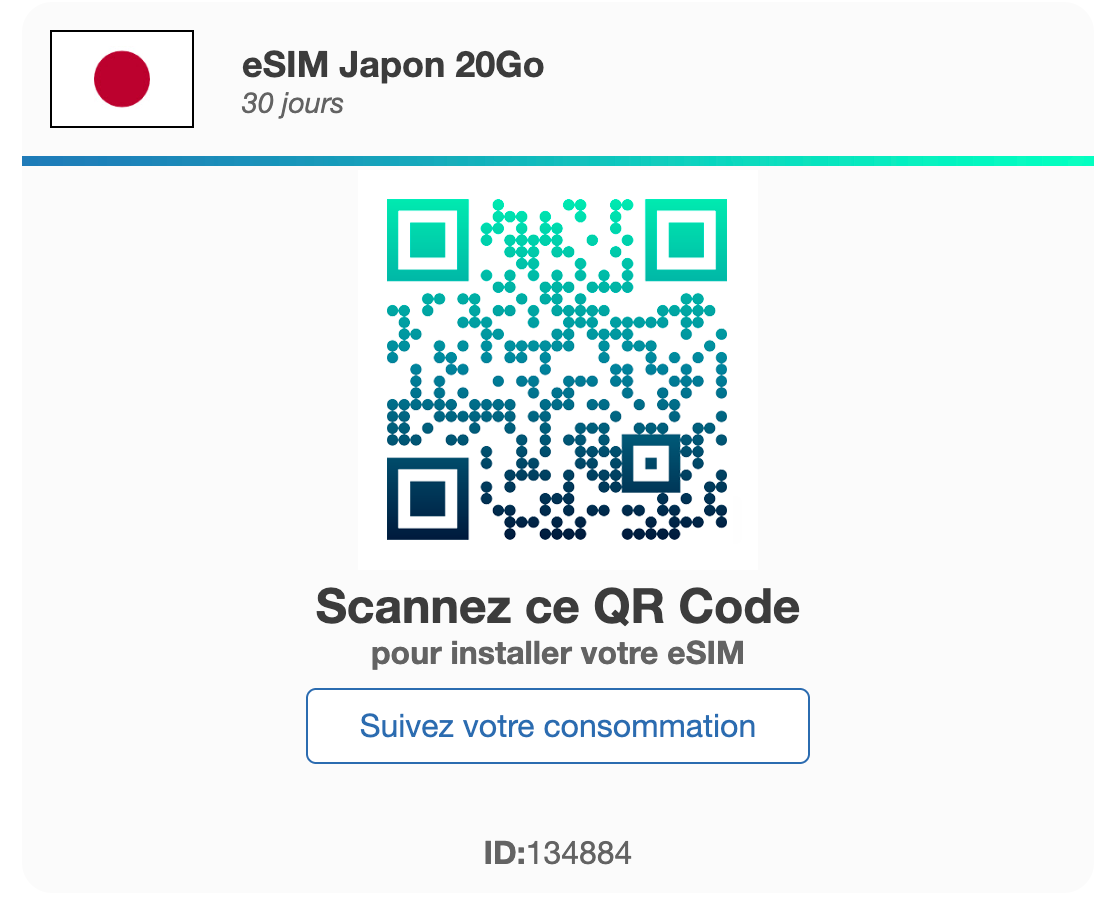
Acabas de contratar un plan móvil internacional con simpleSIM para tu próximo viaje. ¡Enhorabuena! Podrás mantenerte conectado nada más llegar. Abres tu bandeja de entrada y encuentras la confirmación de tu pedido con un código QR para escanear.
Aquí es donde surge el problema clásico: ¿cómo escanear un código QR que aparece en la pantalla del teléfono que tienes en la mano?
Esta es una situación común entre nuestros clientes. No se preocupe, existen varios métodos muy sencillos para configurar su eSIM sin necesidad de un segundo dispositivo. Además, simpleSIM ha añadido recientemente enlaces de instalación rápida para facilitarle aún más el proceso.
Aquí tienes nuestra guía completa, paso a paso, para instalar tu eSIM en un iPhone o Android.
Método 1: Instalación rápida mediante enlace directo (Método recomendado)
Para solucionar el problema de la pantalla única, hemos integrado botones de instalación rápida directamente en la interfaz de simpleSIM. Este es, sin duda, el método más rápido y fiable.
¿Cómo puedo acceder a él?
- Inicia sesión en tu área de cliente de simpleSIM y accede a tu eSIM. Si aún no has creado una cuenta, haz clic en el enlace del correo electrónico que contiene tu código QR: «Consulta tu consumo».
- Haz clic en el botón Detalles de tu eSIM, en la esquina superior derecha.
- Localiza la sección de Instalación rápida (visible en la imagen inferior).
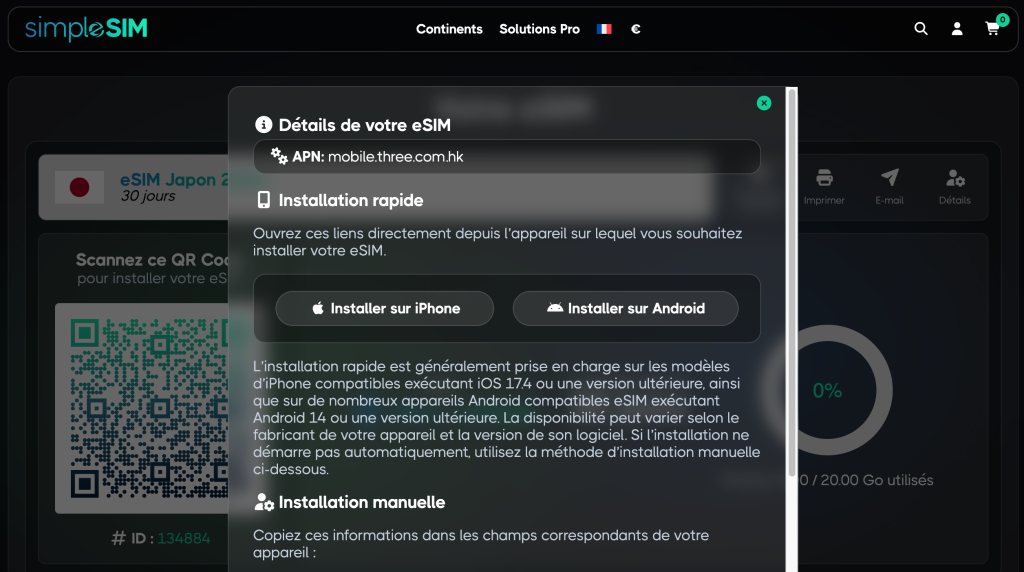
- Abre este enlace directamente desde el smartphone en el que deseas instalar tu eSIM.
- Haz clic en el botón que corresponda a tu sistema operativo:
- Instalar en iPhone (si usas un dispositivo Apple)
- Instalar en Android (si usa un dispositivo Samsung, Google Pixel, Xiaomi, etc.)
Los requisitos previos de este método
Esta tecnología de instalación automática con un solo clic depende de las versiones de software de sus dispositivos:
- En iPhone: Compatible con modelos que admiten eSIM y funcionan con iOS 17.4 o posterior .
- En Android: Compatible con la mayoría de los smartphones recientes equipados con Android 14 o posterior .
Si su sistema no está actualizado o la instalación automática no se inicia después de hacer clic en el botón, simplemente proceda con uno de los métodos que se detallan a continuación.
Método 2: Mantén pulsado el código QR (Específico para iPhones recientes)
Si tienes un iPhone reciente con iOS 17.4 o posterior, Apple ha integrado una función de reconocimiento de código de acceso en pantalla inteligente. Es un truco poco conocido pero extremadamente útil. Para obtener más información sobre esta integración, puedes consultar la guía oficial de Soporte de Apple sobre cómo configurar una eSIM en tu iPhone .
- Abre el correo electrónico que contiene tu código QR de simpleSIM desde la aplicación Mail de tu iPhone (la aplicación Mail nativa de Apple ofrece los mejores resultados).
- Muestre claramente la imagen del código QR en la pantalla.
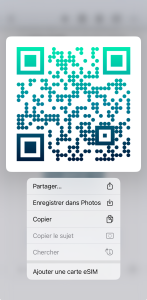
- Mantén pulsado (con el dedo presionado durante 2 segundos) directamente sobre la imagen del código QR.
- Aparecerá un menú contextual. Seleccione la opción «Agregar una eSIM» .
- El asistente de configuración de iOS se iniciará automáticamente para completar la instalación. Simplemente siga los pasos de confirmación.
Método 3: Importar el código QR desde la galería de fotos
Si no tienes acceso a la instalación rápida automática, puedes hacer trampa engañando a tu teléfono para que escanee una foto de su propia galería.
Procedimiento en iPhone
- Abre el correo electrónico que contiene el código QR de simpleSIM y haz una captura de pantalla de dicho código.
- Ve a la configuración de tu iPhone y luego selecciona Datos móviles .
- Pulsa Añadir una eSIM .
- En la pantalla que activa la cámara, pulsa la opción Usar código QR (si no está ya pulsada).
- En la parte inferior de la pantalla de escaneo, toque el icono de la biblioteca de imágenes o Abrir fotos .
- Selecciona la captura de pantalla del código QR que acabas de guardar. El sistema iOS analizará la imagen e iniciará automáticamente la instalación.
Procedimiento en Android (Samsung y Google Pixel)
- Abre el correo electrónico y haz una captura de pantalla del código QR.
- Ve a la configuración de tu teléfono.
- Navegue hasta el menú de administración de red:
- En Samsung Galaxy: Conexiones> administrador de la tarjeta SIM> Añade una eSIM.
- En Google Pixel: Red e Internet> Tarjetas SIM (haz clic en el botón + junto a la red).
- Seleccione Escanear el código QR del operador .
- Cuando se abra la cámara, haga clic en el icono que representa una imagen o una galería de fotos (normalmente situado en la parte inferior o superior de la pantalla de escaneo).
- Seleccione la captura de pantalla del código QR. El sistema Android detectará el perfil de activación y le ofrecerá instalarlo.
Método 4: Uso de una segunda pantalla (Método físico)
Si te encuentras en casa o en la oficina y tienes otro dispositivo conectado, este método tradicional sigue siendo extremadamente fiable y elimina cualquier manipulación compleja en tu smartphone.
Posibles opciones:
- Opción A (Ordenador o tableta): Abra su correo electrónico en su ordenador o tableta y vea el correo de simpleSIM. Tome su teléfono inteligente, vaya a la configuración de eSIM y luego escanee la pantalla de su ordenador directamente con la cámara de su teléfono.
- Opción B (Imprimir en papel): Si dispone de una impresora, imprima el correo electrónico que contiene el código QR de simpleSIM. Podrá escanearlo fácilmente como si fuera un documento de viaje físico.
Método 5: Introducción manual de códigos de activación
Si ninguno de los métodos anteriores funciona, o si encuentra algún problema con la cámara, cada tarjeta eSIM simpleSIM incluye una clave de activación manual en formato de texto. Simplemente copie y pegue esta información.
Paso 1: Recuperar los códigos
En los detalles de tu eSIM simpleSIM (accesible desde tu área de cliente o el correo electrónico que recibiste), encontrarás dos datos esenciales:
- La dirección del servidor SM-DP+ (a menudo una dirección web del tipo
rsp.eu.simlessly.como similar). - El código de activación (una larga cadena de letras y números).
Paso 2: Configurar el teléfono
En iPhone:
- Ve a Ajustes > Datos móviles > Añadir eSIM.
- Seleccione Usar un código QR .
- En la parte inferior de la pantalla de escaneo, toque el enlace azul » Introducir detalles manualmente» .
- Copie y pegue la dirección del servidor SM-DP+ y el código de activación en los campos correspondientes. Deje el campo «Código de confirmación» en blanco, a menos que se indique lo contrario.
En Android (Samsung, Pixel, etc.):
- Ve a Ajustes > Conexiones > Administrador de tarjetas SIM > Agregar una eSIM (o Red e Internet > SIMs).
- Inicie el escáner de código QR.
- Haz clic en la opción «Introducir código manualmente» o «Introducir código de activación» que se encuentra en la parte inferior de la pantalla.
- Introduzca la dirección del servidor y el código de activación recibidos de simpleSIM.
Después de la instalación: Los 4 ajustes esenciales para conectarse
Muchos usuarios creen que basta con instalar un perfil eSIM para tener internet. Este es un error que representa el 80 % de las consultas recibidas por nuestro servicio de atención al cliente. Para garantizar que tu conexión a internet funcione al llegar a tu destino, debes completar estos cuatro pasos en la configuración.
1. Activar la línea eSIM
Tu teléfono necesita saber que quieres usar esta tarjeta SIM virtual.
- En iPhone: Ajustes> Datos celulares> Seleccione su línea eSIM simpleSIM y marque Activar esta línea .
- En Android: Ajustes> Conexiones> administrador de la tarjeta SIM> Marque el interruptor que aparece junto a su eSIM simpleSIM para activarla.
2. Habilitar la itinerancia de datos
Dado que simpleSIM es un plan internacional, debes permitir que tu teléfono se conecte a las redes de los operadores locales asociados.
- En iPhone: Ajustes> Datos celulares> Seleccione su eSIM> Activa la opción de itinerancia de datos .
- En Android: Ajustes> Conexiones> Redes móviles> Activa el botón de itinerancia de datos .
3. Seleccione la eSIM como fuente principal de datos móviles.
Para evitar cargos excesivos por uso indebido del plan, su teléfono debe usar el plan simpleSIM para internet, y no su plan francés habitual.
- En iPhone: Ajustes> Datos celulares> Datos celulares> Selecciona tu eSIM simpleSIM.
- En Android: Ajustes> Conexiones> administrador de la tarjeta SIM> datos móviles> Selecciona tu eSIM simpleSIM.
4. Desactivar el cambio automático de datos (solo para iPhone)
Para evitar que tu iPhone se vuelva a conectar subrepticiamente a tu tarjeta SIM francesa principal si la red asociada es temporalmente débil:
- Ve a Ajustes > Datos móviles.
- Haz clic en tu línea SIM principal (tu línea habitual de Orange, SFR, Free o Bouygues).
- Desactive la opción «Permitir el cambio de datos móviles» .
Preguntas frecuentes: Preguntas frecuentes sobre la instalación de la eSIM simpleSIM
¿Puedo instalar mi eSIM simpleSIM antes de irme de viaje?
Sí, y lo recomendamos ampliamente. Puedes instalar tu perfil eSIM el día antes de tu viaje, cómodamente en casa con una conexión Wi-Fi estable. La instalación no activa inmediatamente el período de validez del plan. El plan solo comenzará a funcionar cuando selecciones la eSIM como tu línea de datos activa al llegar a tu destino.
¿Es posible escanear el código QR varias veces?
No. Por motivos de seguridad y debido a las especificaciones técnicas de la red de telecomunicaciones, el código QR de la eSIM es de un solo uso . Una vez descargado el perfil en un smartphone, queda vinculado permanentemente a ese dispositivo. Si borra accidentalmente el perfil de la eSIM de la configuración, no podrá reinstalarlo con el mismo código QR. En ese caso, póngase en contacto con el soporte técnico de simpleSIM de inmediato.
¿Por qué falla la instalación con un mensaje de error de red?
La causa más común es la falta de una conexión a internet estable durante la configuración. La descarga de un perfil eSIM requiere la obtención de archivos seguros de los servidores del operador. Asegúrese de estar conectado a una red Wi-Fi de buena calidad antes de comenzar el proceso.
¿Mi smartphone es compatible con eSIM?
La mayoría de los iPhones desde el iPhone XR y XS (lanzados en 2018) son compatibles con eSIM. En el caso de Android, la compatibilidad se limita principalmente a los modelos premium (Samsung Galaxy S desde el S20, Google Pixel desde el Pixel 3). Para comprobar si tu teléfono es compatible, marca*#06# En el teclado de marcación, si ve una línea con la etiqueta EID (Embedded Identity Document), su teléfono es compatible con eSIM. Para obtener más información, consulte nuestra guía de compatibilidad de smartphones con eSIM .