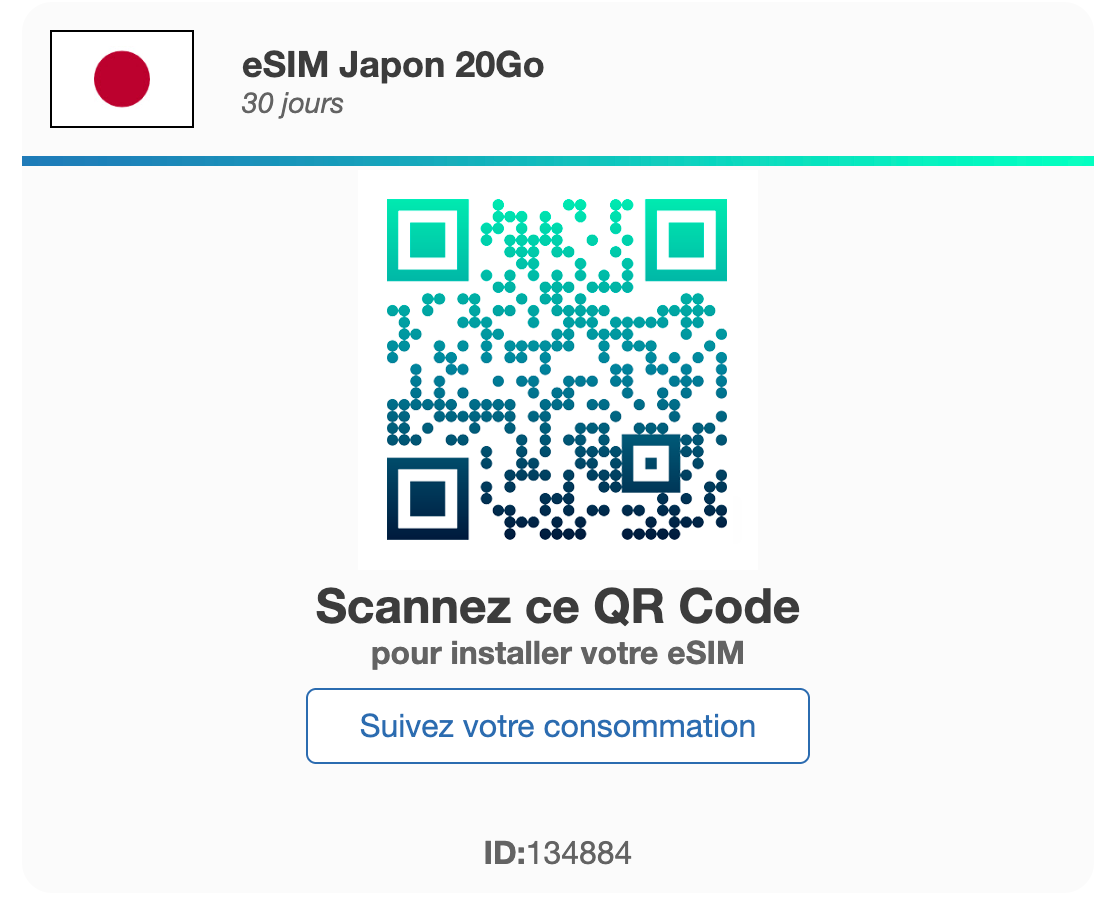
Sie haben soeben einen internationalen Mobilfunktarif von simpleSIM für Ihre bevorstehende Reise erworben. Herzlichen Glückwunsch! Sie können direkt nach Ihrer Ankunft in Verbindung bleiben. In Ihrem E-Mail-Postfach finden Sie Ihre Bestellbestätigung mit einem QR-Code zum Scannen.
Hier tritt das klassische Problem auf: Wie scannt man einen QR-Code, der auf dem Bildschirm des Telefons angezeigt wird, das man in der Hand hält?
Dies ist ein häufiges Problem für unsere Kunden. Keine Panik, es gibt mehrere einfache Methoden, Ihre eSIM ohne ein zweites Gerät einzurichten. SimpleSIM hat außerdem kürzlich Schnellinstallationslinks hinzugefügt, um die Einrichtung noch einfacher zu gestalten.
Hier finden Sie unsere vollständige Schritt-für-Schritt-Anleitung zur Installation Ihrer eSIM auf Ihrem iPhone oder Android-Gerät.
Methode 1: Schnelle Installation über den Direktlink (Die empfohlene Methode)
Um das Problem mit nur einem Bildschirm zu lösen, haben wir Schnellinstallationsbuttons direkt in die simpleSIM-Benutzeroberfläche integriert. Dies ist mit Abstand die schnellste und zuverlässigste Methode.
Wie kann ich darauf zugreifen?
- Melden Sie sich in Ihrem simpleSIM-Kundenbereich an und greifen Sie auf Ihre eSIM zu. Falls Sie noch kein Konto erstellt haben, klicken Sie auf den Link in der E-Mail mit Ihrem QR-Code: „Nutzung verfolgen“.
- Klicken Sie oben rechts auf die Schaltfläche „Details“ für Ihre eSIM.
- Suchen Sie den Abschnitt „Schnellinstallation“ (siehe Abbildung unten).
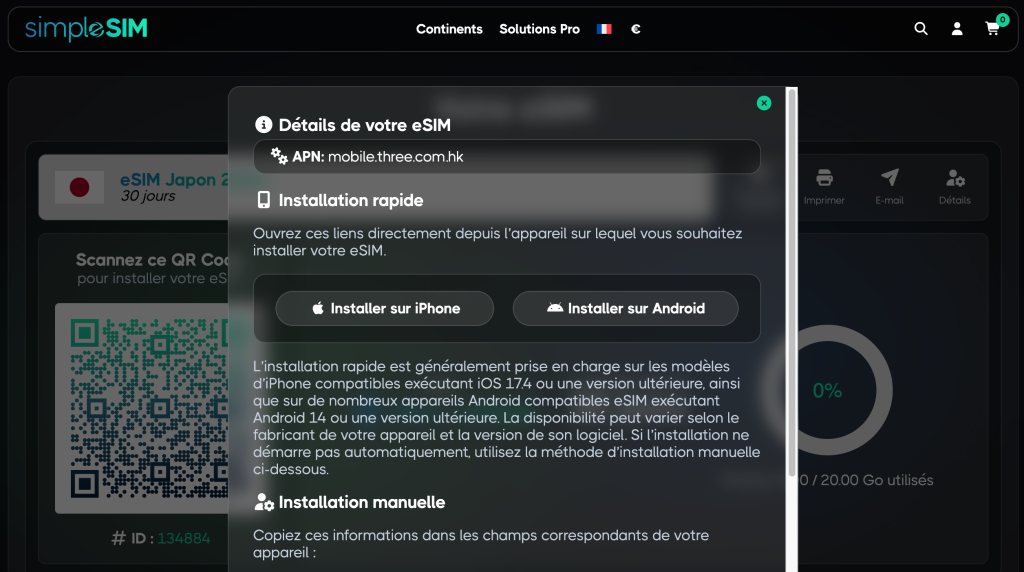
- Öffnen Sie diesen Link direkt auf dem Smartphone, auf dem Sie Ihre eSIM installieren möchten.
- Klicken Sie auf die Schaltfläche, die Ihrem Betriebssystem entspricht:
- Auf dem iPhone installieren (falls Sie ein Apple-Gerät verwenden)
- Installation auf Android (falls Sie ein Gerät von Samsung, Google Pixel, Xiaomi usw. verwenden)
Die Voraussetzungen dieser Methode
Diese automatische Installationstechnologie mit einem Klick ist von den Softwareversionen Ihrer Geräte abhängig:
- Auf dem iPhone: Kompatibel mit Modellen, die eSIM unterstützen und unter iOS 17.4 oder höher laufen.
- Auf Android: Kompatibel mit den meisten aktuellen Smartphones, die mit Android 14 oder höher ausgestattet sind.
Falls Ihr System nicht auf dem neuesten Stand ist oder die automatische Installation nach dem Klicken auf die Schaltfläche nicht startet, fahren Sie einfach mit einer der unten beschriebenen Methoden fort.
Methode 2: Langes Drücken auf den QR-Code (Nur für neuere iPhones)
Besitzer neuerer iPhones mit iOS 17.4 oder höher profitieren von der intelligenten Bildschirmpasscode-Erkennung von Apple. Dieser Trick ist zwar wenig bekannt, aber äußerst nützlich. Weitere Informationen dazu finden Sie in der offiziellen Apple-Supportanleitung zur Einrichtung einer eSIM auf dem iPhone .
- Öffnen Sie die E-Mail mit Ihrem simpleSIM-QR-Code in der Mail-App Ihres iPhones (die beste Leistung erzielt man mit der nativen Mail-App von Apple).
- Zeigen Sie das QR-Code-Bild deutlich auf dem Bildschirm an.
- Drücken und halten Sie (halten Sie Ihren Finger 2 Sekunden lang gedrückt) direkt auf das QR-Code-Bild.
- Anschließend wird ein Kontextmenü angezeigt. Wählen Sie die Option „eSIM hinzufügen“ .
- Der iOS-Einrichtungsassistent startet automatisch, um die Installation abzuschließen. Folgen Sie einfach den Bestätigungsschritten.
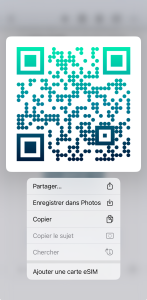
Methode 3: Importieren des QR-Codes aus der Fotogalerie
Falls Sie keinen Zugriff auf die automatische Schnellinstallation haben, können Sie tricksen, indem Sie Ihr Telefon dazu bringen, ein Foto aus seiner eigenen Galerie zu scannen.
Vorgehensweise auf dem iPhone
- Öffnen Sie die E-Mail mit dem simpleSIM-QR-Code und machen Sie einen Screenshot von diesem Code.
- Gehen Sie in die Einstellungen Ihres iPhones und wählen Sie dann „Mobile Daten“ .
- Tippen Sie auf „eSIM hinzufügen“ .
- Tippen Sie auf dem Bildschirm, der die Kamera aktiviert, auf die Option „QR-Code verwenden“ (falls diese nicht bereits ausgewählt ist).
- Tippen Sie unten im Scan-Bildschirm auf das Symbol für die Bildbibliothek oder auf „Fotos öffnen“ .
- Wählen Sie den Screenshot des soeben gespeicherten QR-Codes aus. Das iOS-System analysiert das Bild und startet die Installation automatisch.
Vorgehensweise unter Android (Samsung und Google Pixel)
- Öffnen Sie die E-Mail und machen Sie einen Screenshot des QR-Codes.
- Öffne die Einstellungen deines Telefons.
- Navigieren Sie zum Netzwerkverwaltungsmenü:
- Auf Samsung Galaxy: Verbindungen> SIM-Kartenmanager> Fügen Sie eine eSIM hinzu.
- Auf Google Pixel: Netzwerk und Internet> SIM-Karten (klicken Sie auf die Schaltfläche „+“ neben dem Netzwerk).
- Wählen Sie „QR-Code des Betreibers scannen“ .
- Wenn die Kamera geöffnet ist, klicken Sie auf das Symbol, das ein Bild oder eine Fotogalerie darstellt (normalerweise am unteren oder oberen Rand des Scanbildschirms).
- Wählen Sie den Screenshot des QR-Codes aus. Das Android-System erkennt das Aktivierungsprofil und bietet dessen Installation an.
Methode 4: Verwendung eines zweiten Bildschirms (Die physische Methode)
Wenn Sie zu Hause oder im Büro sind und ein anderes verbundenes Gerät haben, bleibt diese traditionelle Methode äußerst zuverlässig und erspart Ihnen jegliche komplizierte Bedienung Ihres Smartphones.
Mögliche Optionen:
- Option A (Computer oder Tablet): Öffnen Sie Ihre E-Mails auf Ihrem Computer oder Tablet und rufen Sie die E-Mails von simpleSIM auf. Nehmen Sie Ihr Smartphone, gehen Sie zu den eSIM-Einstellungen und scannen Sie dann Ihren Computerbildschirm direkt mit der Kamera Ihres Smartphones.
- Option B (Ausdruck): Falls Sie einen Drucker besitzen, drucken Sie die E-Mail mit dem simpleSIM-QR-Code aus. Anschließend können Sie ihn wie ein physisches Reisedokument scannen.
Methode 5: Manuelle Eingabe der Aktivierungscodes
Falls keine der vorherigen Methoden funktioniert oder ein Kamerafehler auftritt, verfügt jede simpleSIM eSIM über einen manuellen Aktivierungsschlüssel im Textformat. Kopieren Sie diese Information einfach und fügen Sie sie ein.
Schritt 1: Codes abrufen
In den Details Ihrer simpleSIM eSIM (abrufbar in Ihrem Kundenbereich oder in der Ihnen zugesandten E-Mail) finden Sie zwei wichtige Informationen:
- Die Adresse des SM-DP+-Servers (oft eine Webadresse vom Typ
rsp.eu.simlessly.comoder ähnliches). - Der Aktivierungscode (eine lange Zeichenfolge aus Buchstaben und Zahlen).
Schritt 2: Telefon konfigurieren
Auf dem iPhone:
- Gehen Sie zu Einstellungen > Mobilfunkdaten > eSIM hinzufügen.
- Wählen Sie „QR-Code verwenden“ .
- Tippen Sie unten im Scan-Bildschirm auf den blauen Link „Details manuell eingeben“ .
- Kopieren Sie die SM-DP+-Serveradresse und den Aktivierungscode und fügen Sie sie in die entsprechenden Felder ein. Lassen Sie das Feld „Bestätigungscode“ leer, sofern nicht anders angegeben.
Auf Android (Samsung, Pixel usw.):
- Gehen Sie zu Einstellungen > Verbindungen > SIM-Karten-Manager > eSIM hinzufügen (oder Netzwerk Internet SIMs).
- Starten Sie den QR-Code-Scanner.
- Klicken Sie unten auf dem Bildschirm auf die Option „Code manuell eingeben“ oder „Aktivierungscode eingeben“ .
- Geben Sie die von simpleSIM erhaltene Serveradresse und den Aktivierungscode ein.
Nach der Installation: Die 4 wichtigsten Einstellungen für die Verbindung
Viele Nutzer glauben, die Installation eines eSIM-Profils reiche aus, um das Internet nutzen zu können. Dieser Irrtum ist für 80 % der Anfragen an unseren Kundenservice verantwortlich. Damit Ihre Internetverbindung direkt nach Ihrer Ankunft am Zielort funktioniert, müssen Sie diese vier Schritte in Ihren Einstellungen durchführen.
1. Aktivieren Sie die eSIM-Leitung
Ihr Telefon muss wissen, dass Sie diese virtuelle SIM-Karte verwenden möchten.
- Auf dem iPhone: Einstellungen> Mobilfunkdaten> Wählen Sie Ihre simpleSIM eSIM-Leitung aus und aktivieren Sie die Option „Diese Leitung aktivieren“ .
- Auf Android: Einstellungen> Verbindungen> SIM-Kartenmanager> Aktivieren Sie die simpleSIM eSIM, indem Sie den Schalter neben ihr anklicken.
2. Datenroaming aktivieren
Da simpleSIM ein internationaler Tarif ist, müssen Sie Ihrem Telefon erlauben, sich mit den Netzen lokaler Partnerbetreiber zu verbinden.
- Auf dem iPhone: Einstellungen> Mobilfunkdaten> Wählen Sie Ihre eSIM aus.> Aktivieren Sie die Datenroaming- Option.
- Auf Android: Einstellungen> Verbindungen> Mobilfunknetze> Aktivieren Sie die Schaltfläche „Datenroaming“ .
3. Wählen Sie die eSIM als primäre Mobilfunkdatenquelle aus.
Um überhöhte Gebühren außerhalb Ihres Tarifs zu vermeiden, muss Ihr Telefon den simpleSIM-Tarif für das Internet nutzen und nicht Ihren üblichen französischen Tarif.
- Auf dem iPhone: Einstellungen> Mobilfunkdaten> Mobilfunkdaten> Wählen Sie Ihre simpleSIM eSIM aus.
- Auf Android: Einstellungen> Verbindungen> SIM-Kartenmanager> Mobile Daten> Wählen Sie Ihre simpleSIM eSIM aus.
4. Automatische Datenumschaltung deaktivieren (nur iPhone)
Um zu verhindern, dass sich Ihr iPhone heimlich wieder mit Ihrer primären französischen SIM-Karte verbindet, falls das Partnernetz vorübergehend schwach ist:
- Gehen Sie zu Einstellungen Mobile Daten.
- Klicken Sie auf Ihre Haupt-SIM-Nummer (Ihre gewohnte Orange-, SFR-, Free- oder Bouygues-Nummer).
- Deaktivieren Sie die Option „Mobile Datenwechsel zulassen“ .
FAQ: Häufig gestellte Fragen zur Installation von simpleSIM eSIM
Kann ich meine simpleSIM eSIM vor Reiseantritt installieren?
Ja, und wir empfehlen es ausdrücklich. Sie können Ihr eSIM-Profil bequem von zu Hause aus mit einer stabilen WLAN-Verbindung am Tag vor Ihrer Abreise installieren. Die Installation aktiviert den Tarif nicht sofort. Er ist erst aktiv, wenn Sie die eSIM nach Ihrer Ankunft am Zielort als Ihre aktive Datenleitung auswählen.
Kann der QR-Code mehrmals gescannt werden?
Nein. Aus Sicherheitsgründen und aufgrund der technischen Spezifikationen des Telekommunikationsnetzes ist ein eSIM-QR-Code nur einmal verwendbar . Sobald das Profil auf ein Smartphone heruntergeladen wurde, ist es dauerhaft mit diesem Gerät verknüpft. Sollten Sie das eSIM-Profil versehentlich in Ihren Einstellungen löschen, können Sie es nicht mit demselben QR-Code wiederherstellen. Wenden Sie sich in diesem Fall bitte umgehend an den simpleSIM-Support.
Warum schlägt die Installation mit einer Netzwerkfehlermeldung fehl?
Die häufigste Ursache ist eine instabile Internetverbindung während der Einrichtung. Zum Herunterladen eines eSIM-Profils müssen sichere Dateien von den Servern des Anbieters abgerufen werden. Stellen Sie daher sicher, dass Sie vor Beginn des Vorgangs mit einem WLAN-Netzwerk guter Qualität verbunden sind.
Ist mein Smartphone mit eSIMs kompatibel?
Die meisten iPhones seit dem iPhone XR und XS (erschienen 2018) sind eSIM-kompatibel. Bei Android-Geräten ist die Kompatibilität hauptsächlich auf Premium-Modelle beschränkt (Samsung Galaxy S-Serie ab dem S20, Google Pixel-Serie ab dem Pixel 3). Um zu prüfen, ob Ihr Telefon kompatibel ist, wählen Sie [Nummer einfügen].*#06# Auf Ihrer Wähltastatur. Wenn Sie eine Zeile mit der Bezeichnung EID (Embedded Identity Document) sehen, unterstützt Ihr Telefon eSIM. Weitere Informationen finden Sie in unserem Leitfaden zur Smartphone-Kompatibilität mit eSIMs .