eSIM Japon : Votre guide complet pour rester connecté pendant la saison des cerisiers en fleurs
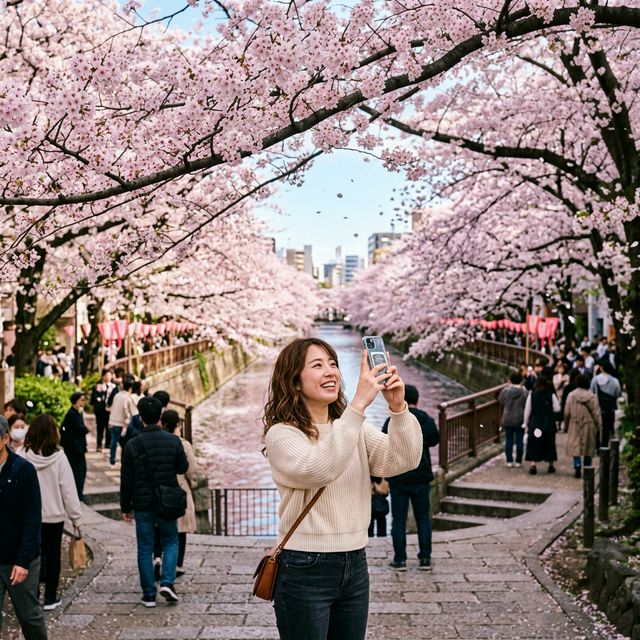
Le printemps est arrivé et des millions de voyageurs à travers le monde se préparent à admirer l’un des spectacles naturels les plus époustouflants : la floraison des cerisiers au Japon ( hanami ). Des temples ancestraux de Kyoto drapés de pétales roses délicats au parc animé d’Ueno à Tokyo, c’est le moment idéal pour visiter le Pays du Soleil Levant. Mais pour partager ces instants magiques en temps réel, vous repérer dans les Shinkansen et déchiffrer les menus des izakayas locaux, un accessoire indispensable vous est nécessaire : une carte SIM électronique fiable pour le Japon .
Dans ce guide, nous vous montrerons pourquoi une eSIM est la solution la plus intelligente pour rester connecté au Japon ce printemps, et comment configurer la vôtre en moins de deux minutes.
Si vous utilisez une eSIM pour la première fois, commencez par consulter notre Guide complet des eSIM de voyage pour un aperçu complet.
Pourquoi avez-vous besoin d’une eSIM au Japon (surtout pendant la saison des cerisiers en fleurs) ?
Le Japon est l’un des pays les plus avancés numériquement au monde, pourtant l’accès gratuit au Wi-Fi public peut être étonnamment limité en dehors des grandes gares et des supérettes. Pendant la saison des cerisiers en fleurs, les sites touristiques sont pris d’assaut et les réseaux Wi-Fi partagés deviennent extrêmement lents.
Voici pourquoi un forfait eSIM dédié au Japon change la donne :
- Diffusez en direct les Sakura : partagez de superbes vues sur les cerisiers en fleurs sur Instagram, TikTok ou par appel vidéo avec votre famille restée à la maison, sans interruption.
- Navigation en temps réel : Le réseau ferroviaire japonais est légendaire mais complexe. Google Maps et des applications comme Navitime sont indispensables pour se repérer dans le métro de Tokyo, les correspondances Shinkansen et les bus locaux.
- Traduction instantanée : les applications comme Google Traduction (avec mode appareil photo) deviennent vos meilleures amies dans les restaurants, les magasins et les temples où la signalétique en anglais est rare.
- Réservez où que vous soyez : obtenez des billets de dernière minute pour les lieux d’observation des cerisiers en fleurs les plus populaires, réservez une table dans un restaurant de ramen étoilé au Michelin ou réservez à nouveau votre ryokan, le tout depuis votre téléphone.
💡 Conseil de pro : La saison des cerisiers en fleurs au Japon s’étend généralement de fin mars à mi-avril, mais les dates exactes varient selon les régions. Consultez les prévisions de floraison des cerisiers de la Japan Meteorological Corporation pour planifier votre voyage !
Pourquoi le forfait eSIM Japon de SimpleSIM est-il le meilleur choix ?
Tous les fournisseurs d’eSIM ne se valent pas. Voici ce qui distingue SimpleSIM de ses concurrents comme Airalo ou Holafly lors du choix de votre forfait eSIM au Japon :
| Fonctionnalité | SimpleSIM | Concurrents typiques |
|---|---|---|
| Flexibilité du plan | ✅ Forfaits Go ou données illimitées | Généralement l’un ou l’autre |
| Données illimitées avec utilisation équitable | 2 Go/jour haut débit | Souvent limité à 1 Go/jour ou moins |
| Réseau | Opérateur local de premier plan | Souvent, les réseaux MVNO / secondaires |
| Activation | Code QR instantané | Traitement en 24h maximum |
| Support | Chat en direct multilingue | Courriel uniquement |
Avec SimpleSIM, vous bénéficiez d’ une flexibilité totale : choisissez un forfait Go classique si vous connaissez précisément vos besoins en données, ou optez pour un forfait illimité (2 Go/jour à pleine vitesse) pour une tranquillité d’esprit absolue. La plupart des concurrents vous imposent une limite de données fixe ; avec SimpleSIM, c’est vous qui décidez.
5 endroits à ne pas manquer pour admirer les cerisiers en fleurs et les partager en ligne
Voici les lieux incontournables pour admirer les cerisiers en fleurs — et croyez-nous, vous aurez besoin de données illimitées pour immortaliser chaque instant :
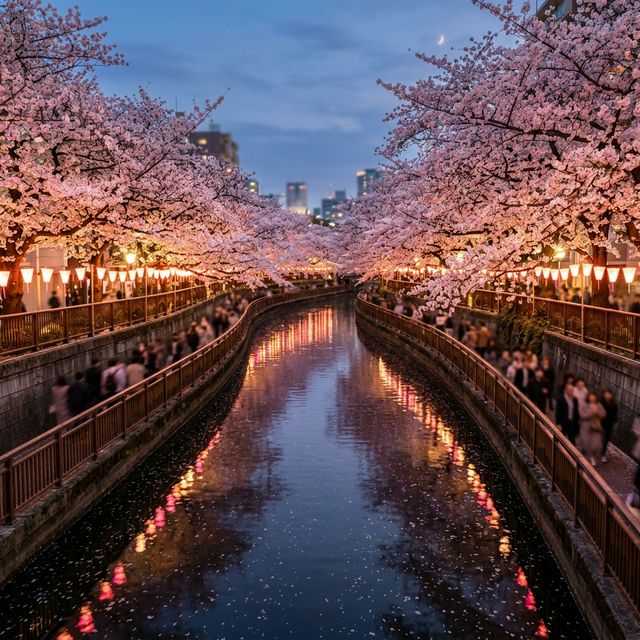
1. Rivière Meguro, Tokyo
L’un des sites emblématiques de Tokyo pour admirer les cerisiers en fleurs. Plus de 800 cerisiers bordent les deux rives de la rivière. Les illuminations nocturnes ( yozakura ) sont absolument magnifiques et méritent d’être retransmises en direct.
2. Le Chemin du Philosophe, Kyoto
Un paisible chemin de pierres longe un canal bordé de centaines de cerisiers. Les reflets dans l’eau sont tout simplement magiques — parfaits pour une vidéo Instagram.
3. Château de Himeji, Hyogo
Le château le plus spectaculaire du Japon, entouré de plus de 1 000 cerisiers. Le château blanc se détachant sur les fleurs roses est l’image emblématique du Japon.
4. Mont Yoshino, Nara
Abritant 30 000 cerisiers répartis sur quatre altitudes différentes, la région bénéficie d’une saison des sakura plus longue. Une excursion d’une journée inoubliable si vous choisissez le bon moment.
5. Parc du château de Hirosaki, Aomori
Un joyau caché du nord du Japon. Les douves se remplissent de pétales tombés, créant un effet de « rivière rose ». Floraison tardive : pleine saison de fin avril à début mai.
Comment installer votre forfait eSIM Japon en 3 étapes simples
Configurer votre eSIM Japan avant votre vol est incroyablement facile :
- Choisissez votre forfait. Rendez-vous sur la page simpleSIM Japon et sélectionnez la durée qui correspond à votre voyage.
- Scannez le code QR. Après votre achat, vous recevrez instantanément un e-mail contenant votre code QR unique. Nous vous recommandons de le scanner la veille du départ.
- Atterrissez et connectez-vous. Lorsque votre avion atterrit à l’aéroport de Narita, Haneda ou Kansai, il vous suffit d’activer votre ligne eSIM. Votre téléphone se connectera automatiquement au réseau 4G/5G premium du Japon !
Plus besoin de faire la queue aux distributeurs automatiques de cartes SIM à l’aéroport ni de chercher un stand Bic Camera. Votre eSIM Japan est prête avant même votre embarquement.
Conseils pratiques pour utiliser votre eSIM au Japon
- Configuration double SIM : Gardez votre carte SIM principale active pour WhatsApp et iMessage, et utilisez votre eSIM SimpleSIM pour les données et les appels locaux.
- Utilisation des données : Le visionnage de vidéos de cerisiers en fleurs en streaming, l’utilisation de la navigation GPS et la traduction de panneaux consommeront environ 500 à 800 Mo par jour, ce qui est largement inférieur au forfait haut débit quotidien de 1 Go.
- Couverture : Le Japon bénéficie d’une couverture 4G/5G exceptionnelle, notamment dans les trains à grande vitesse Shinkansen, dans les zones rurales et même sur de nombreux sentiers de randonnée.
- Appareils compatibles : Tous les iPhones à partir de l’iPhone XS, les Samsung Galaxy S20+, les Google Pixel 3+ et la plupart des appareils Android modernes prennent en charge l’eSIM.
Vous souhaitez plus de conseils pour économiser vos données ? Consultez notre 7 conseils d’experts dans le guide de l’eSIM de voyage .
Ne manquez pas une seule occasion — Connectez-vous dès maintenant
La saison des cerisiers en fleurs n’attend pas, et vos projets de voyage non plus. Que vous planifiez un périple de deux semaines à travers le Japon pour admirer les cerisiers en fleurs ou un court week-end à Tokyo, un forfait eSIM Japon fiable de SimpleSIM vous garantit de ne rien manquer.
→ Obtenez dès maintenant votre forfait eSIM illimité pour le Japon
Vous prévoyez de voyager dans d’autres pays après le Japon ? Consultez notre guide complet pour voyager avec une eSIM à données illimitées pour plus de 70 destinations dans le monde.